AdQuecto

YOUR CHALLENGE / AIを仕事に取り入れる

AIを試した。でも、毎日の仕事は変わっていない。

ツールを増やすことから、仕事の流れを変えることへ。使う場面・確認する人・情報の扱いを整理し、小さく試す方法を考えます。

対応サービスを見る
AI導入サポートのコンセプトビジュアル
CONCEPT VISUAL サービスのイメージ。画面は説明用の表現です。
YOUR NEXT STEP

この課題に、こんな選択肢を。

まず確認するのは、試す業務、扱う情報、人が判断する箇所です。 下のサービスは検討の入口です。すべてを組み合わせる必要はありません。

DOES THIS SOUND FAMILIAR?

こんな状態を、整理するところから。

WHAT WE CAN SHAPE

具体的に、かたちにすること。

01

対象業務の整理

活用候補と対象外にする業務を、頻度・リスク・確認負担から整理します。

02

利用手順と入力例

特定の業務に絞って、試しやすい手順と入力のたたき台を作ります。

03

確認・運用ルール案

人が判断する箇所、扱う情報、利用後の見直し方を整理します。

以下は検討できる成果物の例です。制作・支援の範囲は、ご相談のうえで決定します。

AN ILLUSTRATIVE EXAMPLE

想定例:FAQをもとに、回答の下書きをつくる。

同じ種類の質問が届くたびに、社内FAQから回答を探している。そんな業務を想定した例です。
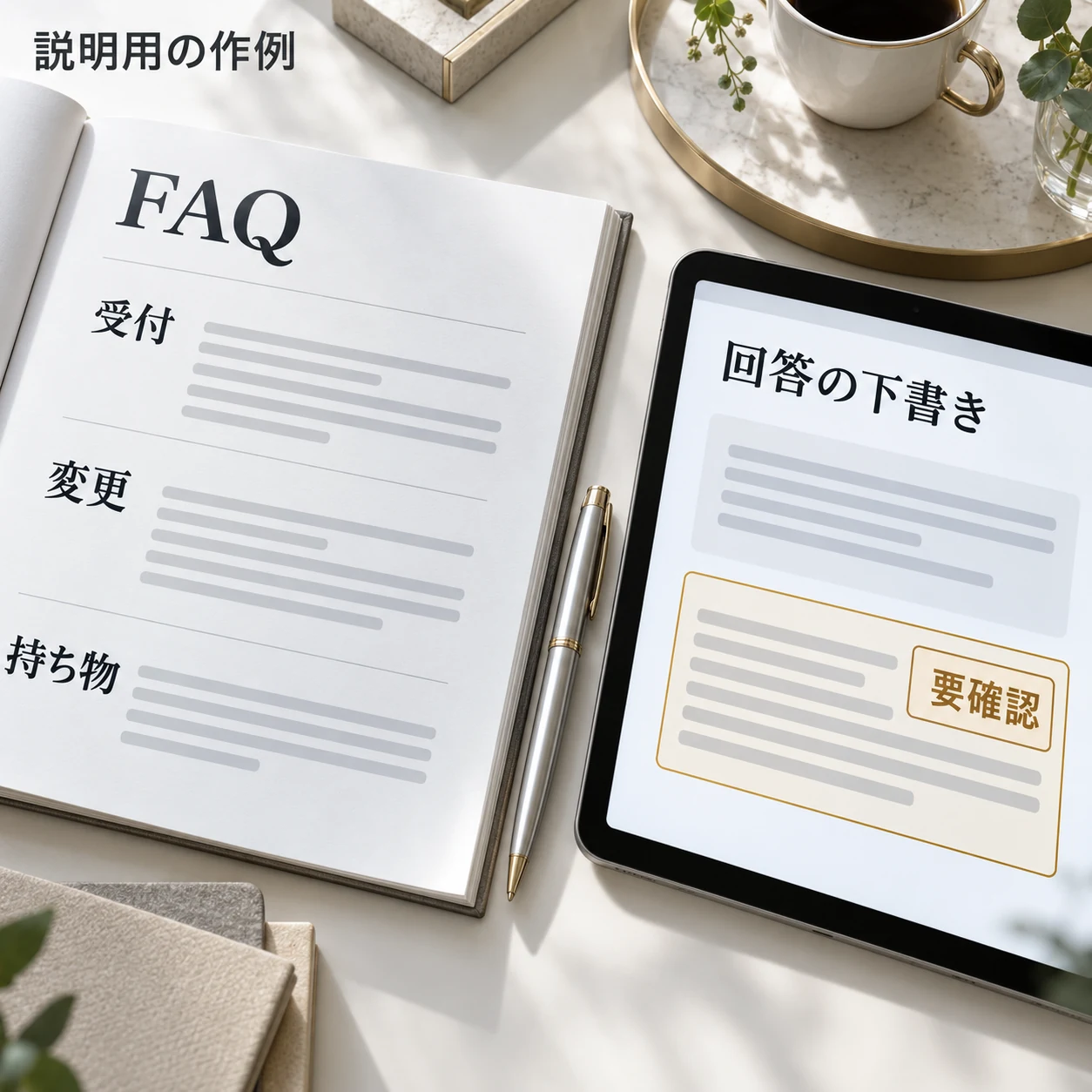
FAQの受付・変更・持ち物の情報を参照し、回答の下書きで未確認の内容を「要確認」として区別する作例。
説明用に生成した作例です。画面・室内を含め、実在する案件や施設・成果実績ではありません。画像内のボタンは操作できません。
作例画像を大きく見る ↗
材料にするもの
共有してよいFAQと、個人情報を除いた質問の例。回答の承認担当も確認します。
つくるものの例
質問に関係するFAQを参照し、回答案と参照元を並べます。FAQにない条件は推測で補わず、「要確認」として残します。
人が確かめること
担当者が原文と照合し、未確認の条件を調べてから回答を仕上げます。AIから相手へ自動送信する前提ではありません。

誤りや確認の手間が多ければ、対象をよくある質問だけに絞る、または従来の方法を続ける判断もできます。

課題を整理するための活用例です。実在する顧客の導入実績や成果を示すものではありません。実際の支援範囲・成果物は個別に確認します。

このページの目次へ戻る

HOW TO BEGIN

大きく決める前に、小さく整理する。

  1. 01

    業務と情報を確認

    繰り返す作業、利用中のツール、社内ルールを確認します。

  2. 02

    範囲を絞って試す

    限定した素材と用途で、品質や確認負担を評価します。

  3. 03

    手順を整える

    使う条件、確認する人、利用を見直す条件をまとめます。

BEFORE WE TALK

相談の前に、あると役立つこと。

すべて揃っていなくても大丈夫です。個人情報や機密情報を含む原本ではなく、概要から整理してください。

このページの目次へ戻る

SCOPE & EXPECTATIONS

対応範囲について。

主サービスはAI導入サポートです。特定製品の導入や自動化を先に決めず、業務とリスクに合う範囲を確認します。

QUESTIONS & ANSWERS

気になることを、先に。

AIに任せきりにできますか。

誤りや不適切な出力があり得ます。人の確認が必要な箇所を決め、適さない業務は対象から外します。

機密情報を使えますか。

サービスの規約・設定・社内規程の確認が必要です。確認前に機密情報や個人情報を入力しない前提で進めます。

継続費用はかかりますか。

サービスやAPI、利用量によって費用が発生する場合があります。支援費用と分けて確認します。

このページの目次へ戻る

FROM A QUESTION TO A PLAN

いまの課題を、
言葉にするところから。

時間のかかる業務・試したこと・扱う情報の種類(具体的な機密情報は不要)。わかる範囲をメモに整理できます。

お問い合わせフォームへ

フォームから送ると、受付確認のメールが自動で届きます。
まだ整理の途中なら、相談メモ(このサイト内で作成)からフォームへ引き継げます。

フォームが使えない場合はメールで:contact@adquecto.com

YOUR NEXT STARTS HERE.

想いを、整理しよう。

まだ具体的でなくても大丈夫。
選択・入力した内容から、相談メモを作成します。

気になるサービス 複数選択可

入力内容はこの画面内でのみ扱います。「フォームで送る」を押すまで、当社へは送られません。「フォームで送る」はメモの本文をお問い合わせフォームの入力欄へ引き継ぎ(このタブ内でのみ扱い、タブを閉じると消えます)、フォームから送ると受付確認のメールが自動で届きます。「コピーする」「テキストで保存」はご自身の控え用です。入力内容を本サイトの保存領域へ継続的に保存する機能はありません。ブラウザーや端末の機能で復元される場合があります。